
Nie udało Ci się znaleźć rozwiązania problemu? Skontaktuj się z nami poprzez chat online lub zapytaj na naszej grupie na Facebooku.
Masz pomysł na nową funkcjonalność? Koniecznie podziel się nim z innymi.
Możesz też się zapoznać z naszym kursem tworzenia dobrych stron.
Do ogarnięcia w jeden wieczór.
Kategorie.
Nie udało Ci się znaleźć rozwiązania problemu? Skontaktuj się z nami poprzez chat online lub zapytaj na naszej grupie na Facebooku.
Masz pomysł na nową funkcjonalność? Koniecznie podziel się nim z innymi.
Możesz też się zapoznać z naszym kursem tworzenia dobrych stron.
Do ogarnięcia w jeden wieczór.
Dodawanie produktów z pliku csv.
Oszczędź czas i zautomatyzuj dodawanie produktów. W WebWave nie musisz dodawać każdej pozycji ręcznie – wystarczy, że przygotujesz plik CSV zgodnie z naszym wzorem i wgrasz go do kreatora. Zobacz, jak w kilku prostych krokach przenieść listę swoich produktów do sklepu.
● Pobranie szablonu CSV.
Zanim zaimportujesz produkty, musisz przygotować plik w odpowiednim formacie. Najbezpieczniej jest skorzystać z naszego gotowego wzoru, który zagwarantuje, że system poprawnie odczyta wszystkie dane.
Aby pobrać szablon:
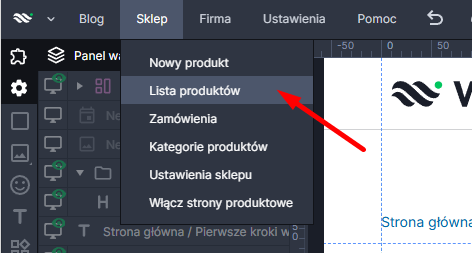
- W górnym menu kreatora przejdź do zakładki Sklep, a następnie wybierz Lista produktów.
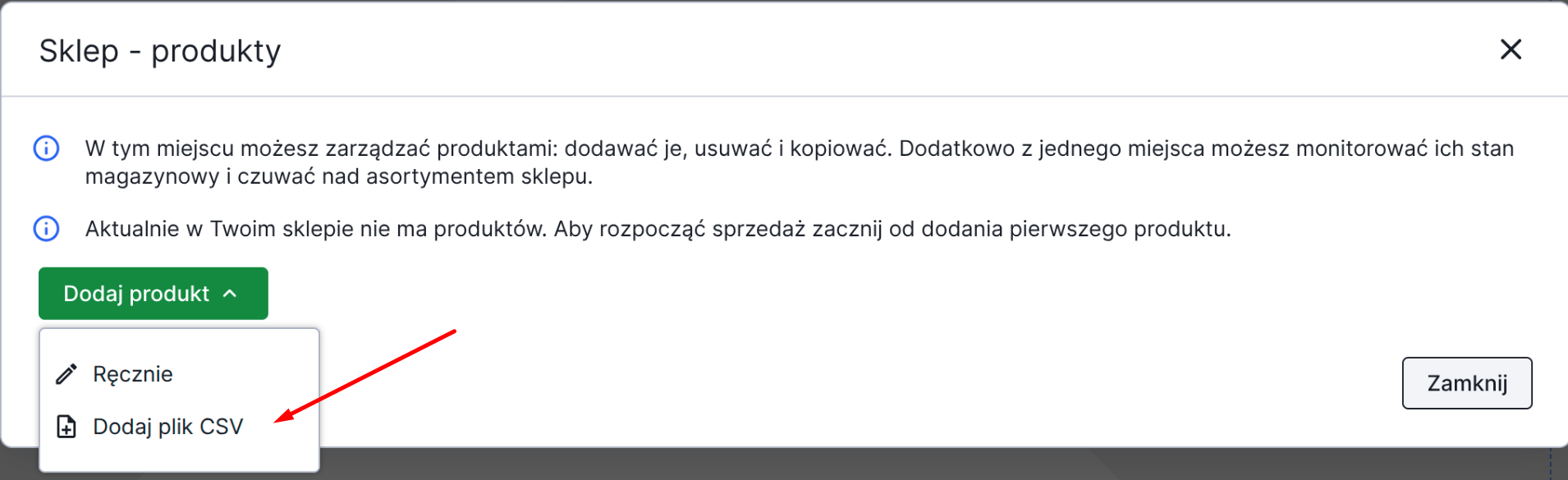
- Kliknij zielony przycisk Dodaj produkt i z listy wybierz opcję Dodaj plik CSV.
- W oknie, które się pojawi, kliknij link "Pobierz szablon pliku CSV".

● Jak poprawnie uzupełnić plik CSV?
Pobrany szablon zawiera kolumny odpowiadające konkretnym cechom Twoich produktów. Wypełnij je zgodnie z poniższymi wskazówkami, aby import przebiegł bez zakłóceń.
Kolumny takie jak "handle, name, price, description, tax" są kolumnami obowiązkowymi, bez nich kreator nie z czyta pliku.
| Nazwa kolumny | Co tutaj wpisać? | Przykład |
| handle | Unikalny identyfikator produktu (warianty produktu muszą mieć ten sam handle) | leather-belt |
| name | Nazwa produktu wyświetlana w sklepie | Pasek |
| price | Cena produktu (Używaj kropki zamiast przecinka) | 77.77 |
| description | Opis produktu (bez interpunkcji, jeśli jest potrzeba dodania to cały opis musi być w "cudzysłowie") | Czarny skórzany pasek... |
| tax | Podatek podany w liczbie całkowitej | 23 |
| type | Typ produktu (variable - wariant / simple - pojedyńczy produkt) | variable / simple |
| imageUrl | Link do grafiki (możesz go wziąć z biblioteki mediów) | - |
| category | Kategoria lub kategorie (w przypadku kilku kategorii to opakowujemy w cudzysłów i odzielamy przecinkami) | "Clothing,Outdoor" |
| availibility | Dostępność produktu (1 - dostępny / 0 -niedostępny) | 1 / 0 |
| stock | Ilość dostępnych sztuk | 444 |
| weight | Waga produktu (w przypadku potrzeby użyj kropki do określenia wagi) | 0.4 |
Ważne wskazówki przed zapisaniem pliku:
- Nie zmieniaj nagłówków: Pierwszy wiersz (name, price, itd.) musi pozostać bez zmian. Jeśli go usuniesz lub zmienisz nazwy, kreator nie rozpozna danych.
- Formatowanie cen: Pamiętaj, aby zamiast przecinka używać kropki (np. 20.50 zamiast 20,50).
- Zdjęcia: Jeśli nie masz jeszcze linków do zdjęć, możesz zostawić tę kolumnę pustą i dodać zdjęcia później ręcznie w kreatorze.
- Zapisz jako CSV: Pamiętaj, aby po edycji pliku w Excelu lub Arkuszach Google, zapisać go ponownie w formacie .csv.
● Import produktów do sklepu
Kiedy Twój plik jest gotowy, wróć do okna importu w kreatorze WebWave
- Przeciągnij plik w wyznaczone pole lub kliknij Wybierz plik.
- Kliknij zielony przycisk Importuj.

Gotowe! Twoje produkty powinny pojawić się na liście. Treaz możesz przejść do edycji szczegółów każdego z nich bezpośrednio w kreatorze.

Kreator stron www WebWave umożliwia tworzenie stron www z pełną swobodą. Strony internetowe możesz tworzyć zaczynając od czystej karty lub wykorzystując szablony www. Strona www bez kodowania? To łatwe - zacznij już teraz.
Telefon: (22) 888 54 88
Porozmawiaj z nami na czacie
Od godziny 08:00 do 20:00


Ta strona została stworzona w kreatorze WebWave.
Znajdziesz nas na:


