
Nie udało Ci się znaleźć rozwiązania problemu? Skontaktuj się z nami poprzez chat online lub zapytaj na naszej grupie na Facebooku.
Masz pomysł na nową funkcjonalność? Koniecznie podziel się nim z innymi.
Możesz też się zapoznać z naszym kursem tworzenia dobrych stron.
Do ogarnięcia w jeden wieczór.
Kategorie.
Nie udało Ci się znaleźć rozwiązania problemu? Skontaktuj się z nami poprzez chat online lub zapytaj na naszej grupie na Facebooku.
Masz pomysł na nową funkcjonalność? Koniecznie podziel się nim z innymi.
Możesz też się zapoznać z naszym kursem tworzenia dobrych stron.
Do ogarnięcia w jeden wieczór.

Kreator stron www WebWave umożliwia tworzenie stron www z pełną swobodą. Strony internetowe możesz tworzyć zaczynając od czystej karty lub wykorzystując szablony www. Strona www bez kodowania? To łatwe - zacznij już teraz.
Porozmawiaj z nami na czacie
Od godziny 08:00 do 20:00


Ta strona została stworzona w kreatorze WebWave.
Znajdziesz nas na:


Poczta e-mail w WebWave w nowym
Bussiness panelu
W tym poradniku przedstawiliśmy wszystkie potrzebne informacje dotyczące obsługi skrzynek pocztowych do domeny, które tworzy się w naszym serwisie. Pamiętaj, by skrzynka działała, twoja domena powinna być przekierowana za pomocą rekordów NS lub oddzielnie za pomocą rekordów MX i SPF.
Uwaga! - rekomendujemy nieużywanie skrzynek utworzonych w naszym serwisie jako nazwa użytkownika w serwisie Webwave - w przypadku wygaśnięcia jednej z usług skrzynka nie będzie działała, co uniemożliwi np. reset hasła.
1. Tworzenie darmowej skrzynki pocztowej
2. Resetowanie hasła do skrzynki pocztowej
3. Logowanie do skrzynki pocztowej
4. Zmiana pojemności skrzynki pocztowej
5. Dane serwera wymagana do konfiguracji klienta pocztowego
6. Przekierowanie poczty od innego operatora na nasze serwery pocztowe
7. Przywracanie usuniętych wiadomości
8. FAQ
Tworzenie darmowej skrzynki pocztowej
1. Zaloguj się do swojego Business panelu.
2. Jeśli jeszcze nie masz podłączonej własnej domeny to w "Ustawieniach strony" w zakładce
"Adresy strony" podłącz ją lub zarejestruj nową.

3. W spisie twoich stron przejdź do "Ustawienia strony".

4. W zakładce poczta wyświetli się panel zarządzania pocztą dla danej strony. Wciśnij "Dodaj skrzynkę".

5. Wybierz domenę, ustaw nazwę i hasło, następnie przypisz pojemność skrzynki. Po wypełnieniu wszystkich wymaganych pól zatwierdź skrzynkę przyciskiem "Zapisz".

Resetowanie hasła do skrzynki pocztowej
1. Zaloguj się do swojego Business panelu.
2. Przy stronie, do której przypisana jest twoja skrzynka przejdź do "Ustawień strony"
w zakładce "Poczta".

3. Najedź myszką na skrzynkę pocztową, do której chcesz zmienić hasło, kliknij trzykropek i później przycisk "Edytuj".

4. Jeśli chcesz wygenerować nowe losowe hasło, kliknij przycisk "Generuj hasło" (obrazek 1), a jeżeli chcesz zmienić hasło na własne, wpisze je i nie wciskaj już przycisku generowania hasła (obrazek 2). Następnie w obu przypadkach zamknij okienko "Zapisz" w celu zapisania wprowadzonych zmian.
Obrazek 1:

Obrazek 2:

Logowanie do skrzynki pocztowej
Po aktywacji Twojej skrzynki pocztowej w kreatorze stron www WebWave będziesz mógł się do niej zalogować. Istnieją trzy sposoby na zalogowanie się do swojej skrzynki:
Sposób 1: do nazwy swojej domeny dopisz /webmail, na przykład: twojadomena.pl/webmail.
Sposób 2: zaloguj się za pomocą adresu naszego serwera pocztowego: mail.webwavecms.com
Sposób 3: zaloguj się za pomocą naszego adresu: webwavecms.com/webmail
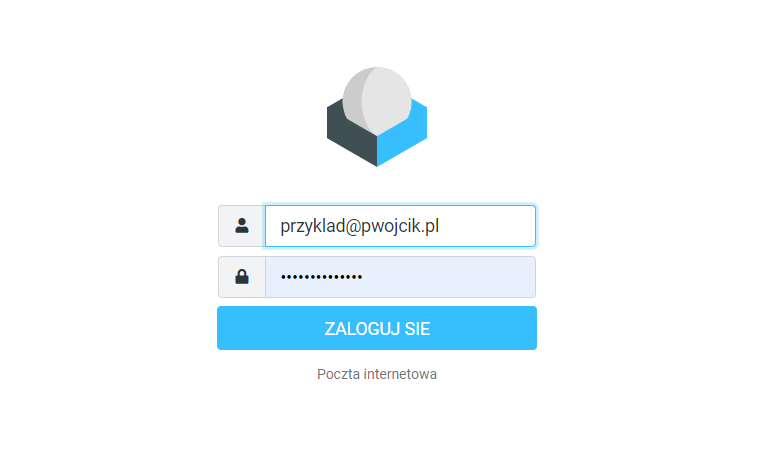
Na otwartej stronie w polu "Nazwa użytkownika" wpisz swój adres e-mail, a w polu "Hasło" podaj hasło do skrzynki pocztowej.

Przykład:
Zmiana pojemności skrzynki pocztowej
Każda strona stworzona w kreatorze stron www WebWave, która posiada aktywny plan premium, otrzymuje odpowiednią liczbę łącznej pojemności na serwerze pocztowym:
- Pakiet OnePager - 1 GB
- Pakiet Pro - 5 GB
- Pakiet Business - 20 GB
Nie oznacza to jednak, że dla każdego planu możesz posiadać tylko jedną skrzynkę. Dla poszczególnych planów możesz zakładać różną liczbę skrzynek pocztowych:
- Pakiet OnePager - 1 skrzynka
- Pakiet Pro - 5 skrzynek
- Pakiet Business — nielimitowana liczba skrzynek
To ty decydujesz ile dokładnie miejsca potrzebujesz na wybranej skrzynce.
1. Zaloguj się do swojego Business panelu.
2. Przejdź do "Ustawienia strony".
3. W zakładce "Poczta", najedź myszką na skrzynkę pocztową, kliknij w trzykropek i przejdź
do "Edytuj".

4. Wpisz potrzebną wartość w polu oraz zamknij okienko klikając w "Zapisz" w prawym dolnym rogu. Pojemność skrzynki automatycznie zaktualizuje się do wybranej wielkości.

Dane serwera wymagana do konfiguracji klienta pocztowego
Poczta przychodząca
Do obsługi poczty przychodzącej można zastosować 2 rozwiązania — protokół IMAP lub protokół POP3.
POP3 pozwoli Ci na przeglądanie wiadomości w trybie offline, także nie będzie konieczne połączenie z internetem. Natomiast zawartość skrzynki będzie dostępna tylko na konkretnym skonfigurowanym urządzeniu — protokół zapisuje wszystkie wiadomości lokalnie.
IMAP pozwoli Ci natomiast na obsługę skrzynki na wielu urządzeniach — między poszczególnymi skrzynkami istniała będzie synchronizacja, a więc wiadomość odebrana na urządzeniu A pojawi się też na urządzeniu B czy C. Wiadomości w tym protokole pobierane są do klienta pocztowego prosto z serwera, a więc w razie usunięcia wiadomości ze skrzynki, będziemy w stanie odzyskać kopię zapasową tych wiadomości (do 30 dni od usunięcia).
IMAP
| Serwer poczty przychodzącej: |
mail.webwavecms.com |
| Szyfrowanie: |
SSL / TLS |
| Port: |
993 |
| Login: |
twoj@adres.pl |
POP3
| Serwer poczty przychodzącej: |
mail.webwavecms.com |
| Szyfrowanie |
SSL / TLS |
| Port: |
995 |
| Login: |
twoj@adres.pl |
Poczta wychodząca
SMTP
| Serwer poczty wychodzącej: |
mail.webwavecms.com |
| Szyfrowanie: |
SSL / TLS |
| Port: |
465 |
| Login: |
twoj@adres.pl |
| Serwer wymaga autentykacji: |
tak |
Opcjonalnie możemy wykorzystać połączenie przez SMTP z innym szyfrowaniem i portem, to połączenie najczęściej sprawdza się podczas połączenia swojej skrzynki pocztowej z klientem pocztowym Thunderbird.
| Serwer poczty wychodzącej: |
mail.webwavecms.com |
| Szyfrowanie: |
STARTTLS |
| Port: |
587 |
| Login: |
twoj@adres.pl |
| Serwer wymaga autentykacji: |
tak |
Jeśli korzystasz z opcji white label, podaj swoim klientom dane opisane w tej instrukcji.
Poniżej znajdują się szczegółowe instrukcje, jak skonfigurować najpopularniejsze klienty poczty email.
Przekierowanie poczty od innego operatora na nasze serwery pocztowe
1. Wyeksportuj swoje wiadomości od obecnego operatora poczty. Eksport wiadomości opisaliśmy w niniejszym poradniku: "Import i eksport wiadomości e-mail"
2. Po wykonaniu eksportu wiadomości ustaw u swojego obecnego operatora domeny rekordy MX oraz SPF służące do obsługi usługi pocztowej.
| Nazwa |
Typ rekordu |
Wartość |
TTL |
| @ |
MX |
mail.webwavecms.com |
3600 |
| @ |
TXT |
v=spf1 include:spf._cname.webwavecms.com -all |
3600 |
| default._domainkey.(nazwa domeny). |
CNAME |
dkim._cname.webwavecms.com |
3600 |
| _dmarc.(nazwa domeny). |
CNAME |
dmarc._cname.webwavecms.com |
3600 |
3. Po przekierowaniu poczty na nasze serwery.
a) załóż skrzynkę pocztową.
b) zaloguj się do swojej poczty.
c) zaimportuj pobrane wiadomości do swojej skrzynki pocztowej.
4. Wszystko gotowe.
Przywracanie usuniętych wiadomości
Aby przywrócić usunięte wiadomości w skrzynce pocztowej, należy zakupić plan premium na koleiny rok. Zmiana ta wynikła z tego, iż podczas przywracania wiadomości zaangażowani są nasi programiści, którzy wykonują przywracanie wiadomości w trakcie wykonywania głównych zadań.
FAQ
P: Czy zwiększenie dostępnego limitu pojemności skrzynek jest dodatkowo płatne.
- Nie, zwiększenie limitu nie jest dodatkowo płatne, natomiast zwiększamy limit jedynie dla strony z aktywnym planem Business.
P: Jakie usługi są wymagane do poprawnego działania skrzynek pocztowych.
- Do poprawnego działania skrzynek pocztowych wymagany jest aktywny plan premium oraz aktywna domena, przekierowana na nasz serwer pocztowy.